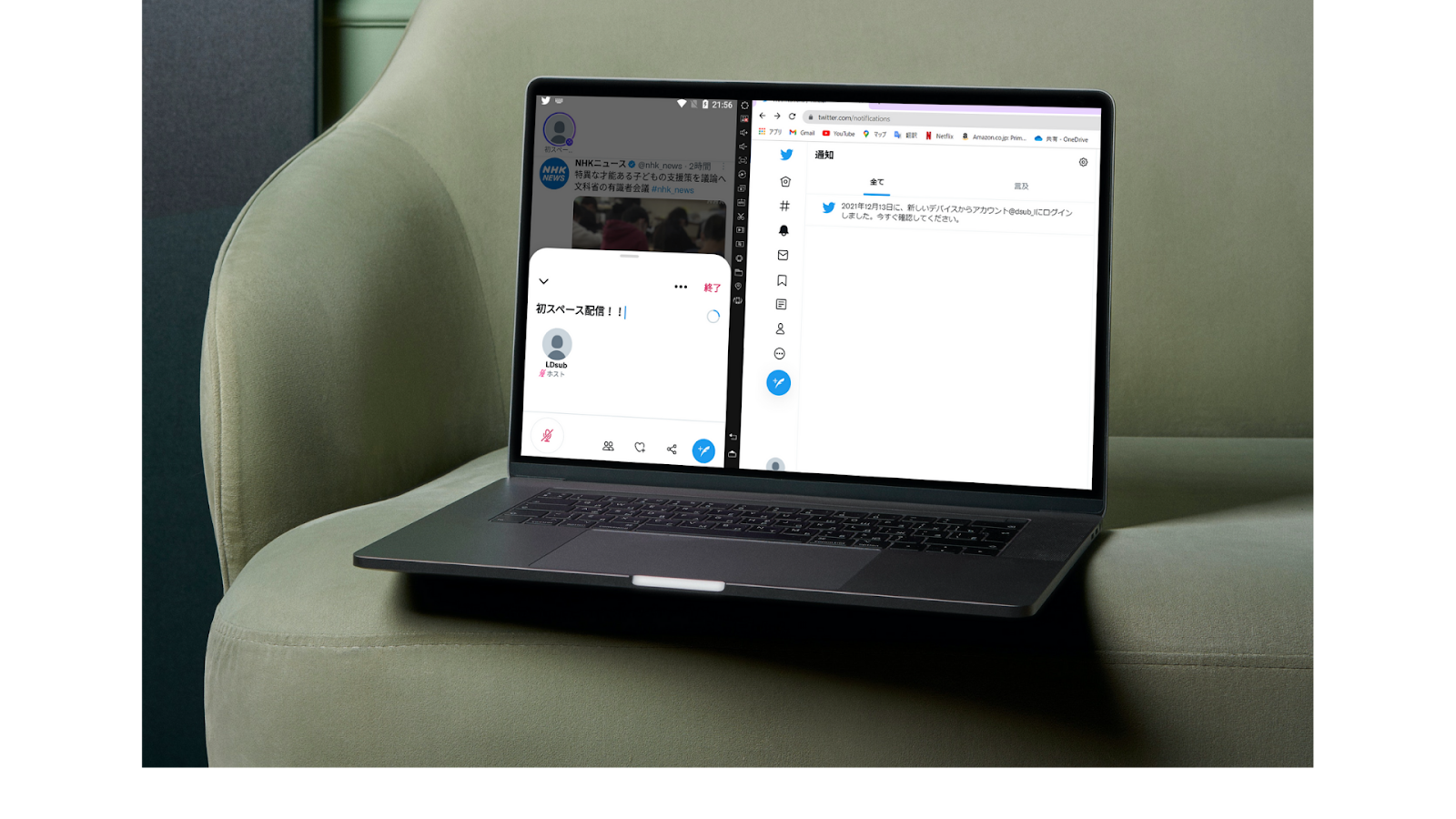
Twitterのスペース機能とは
Twitterのスペース機能とは、音声配信アプリ「ClubHouse」のように音声の配信を行える機能です。
配信する側を「ホスト」と呼び、話す人を「スピーカー」、話を聞く人達を「リスナー」と言います。
現在スペースをホスト利用する際は、androidまたはiosのアプリからのみ配信が行えますが、PCからはスペースをホストすることが出来ません。
デバイス
ホスト
スピーカー
リスナー
スマホ
(android / ios)
〇
〇
〇
タブレット
(android / ios)
〇
〇
〇
パソコン
×
×
〇
現在はスマホのみホストが可能
スペース機能のホストは、最近まで一定数のフォロワーがいなければ開催することができませんでしたが、今ではどのアカウントでもスペースを開くことが出来ます。
今後のアップデートでPCも利用可能になる可能性はありますが、現在PC(PCブラウザ)から配信を行うことが出来ません。
PCで配信するメリット
PCでスペースをホストするメリットは、
・良い音質でスペースを行うことが出来る
・リプライで送られてくるコメントが読みやすくなる。
・良い音質でスペースを行うことが出来る
スマホでのスペース配信では、スマホに搭載されているマイクの性能より配信できる音質に上限があります。
PCで配信を行うことによりマイクやミキサー等を使用するで、より良い音質で配信を行うことや、音声に加工を加えるなど配信の幅を広げることが可能です。
・リプライで送られてくるコメントが読みやすくなる
スマホでスペース配信を行っていると、どうしてもリスナーから送られてくるコメントに反応が送れることがあります。
PCで配信を行うことで、配信画面とリプライ通知の両方を表示することが出来るのでリスナーから送られてくるコメントの見逃し防止や、コメントへの反応を早めることが可能です。
PCで配信する方法
PCで配信を行う場合LDPlayerというandroidエミュレーターが必要になります。
androidエミュレーターとは、パソコンの中に仮想のandroid携帯を生成し起動するソフトになります。
Twitter側では、android携帯だと認識しスペースの配信が行えるという仕組みです。
まずはLDPlayerをダウンロードしましょう。
https://jp.ldplayer.net/
*64bit版をダウンロードすることをお勧めします。
ダウンロード後はLDPlayerを起動しましょう。
ホーム画面にある「System App」から「Google Play」を開き、お持ちのGoogleアカウントでログインを行います。
Google Playにログインが出来たら、上部の検索バーからTwitterを検索しインストールしましょう。
Twitterインストール後、起動しTwitterにログインします。
ログイン後はスマホ版と同じ操作になります。
右下にある「+」ボタンを押してスペースをクリックします。
初回起動の際はTwitterのマイクへのアクセスをオンにする必要があるため「アプリ情報へ」をクリックします。
アプリ情報の「権限」からマイクにチェックを入れます。
この際使用されるマイクはパソコンで設定されている入力デバイスに依存します。
事前に設定から入力デバイスを選択しておきましょう。
ここまでくるとPCでスペースを配信する準備が完了となります。
PCでTwitterのスペース機能を起動する方法でした。
LDPlayerを使って、高音質で配信しやすい環境を獲得しましょう。